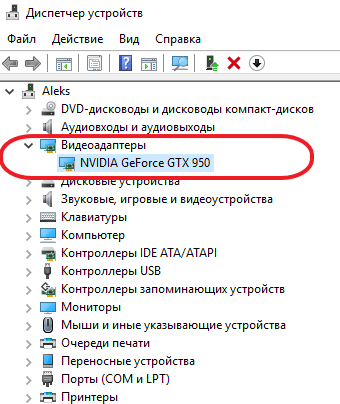
Встановлення оновлень драйвера відеокарти є важливою задачею, яка може покращити продуктивність вашого комп’ютера і забезпечити сумісність з останніми іграми та програмними засобами. Якщо ви використовуєте відеокарту NVIDIA на ОС Windows 10, ця стаття надасть вам детальні інструкції щодо оновлення драйвера і покрокові вказівки.
Перш ніж ми розпочнемо процес оновлення, варто згадати, що оновлення драйверів вимагає активного Інтернет-з’єднання. Переконайтеся, що ваш комп’ютер підключений до Інтернету перед початком процедури оновлення.
Першим кроком у процесі оновлення драйвера відеокарти NVIDIA є встановлення програмного засобу NVIDIA GeForce Experience. Ця безкоштовна програма надає вам доступ до останніх версій драйверів і надає рекомендації щодо оптимальних налаштувань для ваших ігор і програм.
Примітка: Якщо ви вже маєте програму NVIDIA GeForce Experience встановлену на вашому комп’ютері, переконайтеся, що ви оновлюєте її до останньої версії перед початком процедури оновлення драйвера.
Як оновити драйвер відеокарти NVIDIA на Windows 10
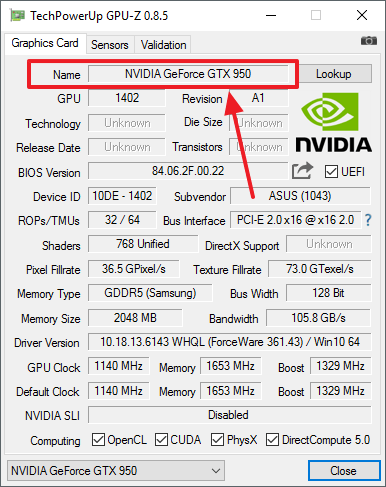
Оновлення драйверів відеокарти NVIDIA в Windows 10 є важливим кроком для забезпечення найкращої продуктивності і сумісності. Нові версії драйверів містять виправлення помилок, покращення продуктивності й оптимізацію графіки.
Нижче наведено детальні інструкції, як оновити драйвер відеокарти NVIDIA на Windows 10:
- Відкрийте веб-сайт NVIDIA за посиланням https://www.nvidia.com/Download/index.aspx
- У розділі “Найбільш популярні драйвери”, виберіть свою відеокарту зі списку або використовуйте опцію автоматичного визначення.
- Клацніть кнопку “Пошук”, щоб знайти відповідний драйвер для своєї відеокарти.
- Завантажуйте драйвер, натискаючи на посилання “Завантажити” біля правильної версії драйвера та відповідної операційної системи.
- Запустіть завантажений файл драйвера і слідуйте інструкціям майстра встановлення. При необхідності погодьтесь з ліцензійною угодою та змінами системи.
- Після успішного встановлення драйвера перезавантажте комп’ютер, щоб зміни набрали чинності.
Після виконання цих кроків ви успішно оновите драйвер відеокарти NVIDIA на Windows 10 і зможете насолоджуватися покращеною продуктивністю та оптимізацією графіки у ваших іграх та програмах.
Чому потрібно оновлювати драйвер відеокарти на Windows 10
Оновлення драйвера відеокарти дозволяє вирішити проблеми, пов’язані з відображенням графіки, а також покращити сумісність з новими версіями програмного забезпечення. Завдяки оновленню драйвера можна отримати доступ до нових функцій, підвищити продуктивність відеокарти і підтримувати її в робочому стані згідно з останніми вимогами різних ігор та програм.
Також оновлення драйвера відеокарти може вирішити проблеми зі сумісністю з різними апаратурами, виправити швидкість або стабільність роботи графічного інтерфейсу і усунути відображення артефактів на екрані. Найновіші версії драйверів зазвичай містять виправлення помилок, які знижували якість роботи відеокарти або можуть приводити до перебоїв у її роботі.
Важливо регулярно оновлювати драйвер відеокарти, так як це дозволяє максимально використовувати можливості вашої відеокарти, отримати найкращу графічну якість та забезпечити стабільну роботу комп’ютера. Більшість виробників випускають оновлення драйверів регулярно, тому слід слідкувати за новими оновленнями, щоб не пропустити важливі зміни та покращення.
Необхідно пам’ятати, що оновлення драйвера відеокарти вимагає деякої підготовки та уважності, оскільки некоректне оновлення може призвести до проблем з роботою вашої відеокарти або системи загалом. Тому перед оновленням драйвера рекомендується докладно ознайомитися з інструкціями виробника та забезпечити наявність резервної копії даних.
Узагалі, оновлення драйвера відеокарти на Windows 10 є важливим етапом у підтримці ефективної та надійної роботи вашого комп’ютера.
Перевірте поточну версію драйвера відеокарти
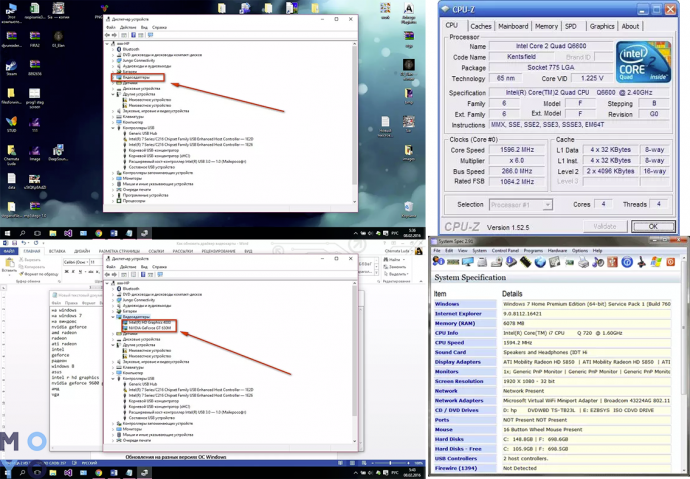
Перш ніж оновлювати драйвер відеокарти NVIDIA на вашому комп’ютері з Windows 10, важливо перевірити поточну версію встановленого драйвера. Це допоможе вам зрозуміти, чи потрібне оновлення і яку нову версію драйвера встановити.
Щоб перевірити поточну версію драйвера, виконайте такі кроки:
- Натисніть правою кнопкою миші на початковий екран Windows і оберіть “Управління пристроями”.
- У вікні “Управління пристроями” знайдіть категорію “Відеокарти” і розгорніть її.
- Після розгортання категорії “Відеокарти” ви побачите назву вашої відеокарти NVIDIA.
- Натисніть правою кнопкою миші на назві відеокарти і оберіть “Властивості”.
- У вікні “Властивості” перейдіть на вкладку “Драйвер”.
- На вкладці “Драйвер” ви знайдете інформацію про поточну версію драйвера в полі “Версія драйвера”.
Запишіть або запам’ятайте поточну версію драйвера, оскільки вона знадобиться вам під час оновлення. Якщо вибрана версія драйвера вже є найновішою, ви можете припинити процес оновлення.
Остання версія драйвера відеокарти NVIDIA для Windows 10
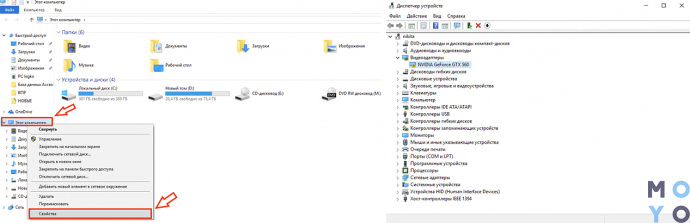
Оновлення драйвера відеокарти NVIDIA на Windows 10 дозволяє отримати кращу продуктивність, підвищити сумісність з новими програмами та іграми, й усунути помилки та проблеми, які можуть виникати під час користування комп’ютером. Тому варто періодично перевіряти доступність нових версій драйверів та оновлювати їх якщо необхідно.
Для отримання останньої версії драйвера відеокарти NVIDIA для Windows 10, виконайте наступні кроки:
- Відкрийте веб-сайт NVIDIA (https://www.nvidia.com/uk-ua/) у вашому веб-браузері.
- Натисніть на вкладку “Драйвери” у верхній частині веб-сторінки.
- Оберіть свою відеокарту у розкривному списку “Сімейство продуктів”.
- Виберіть версію вашої операційної системи (Windows 10) у розкривному списку “Операційна система”.
- Натисніть на кнопку “Шукати”.
- Потім ви побачите список останніх доступних версій драйвера відеокарти NVIDIA для Windows 10.
- Виберіть останню доступну версію драйвера, яка підходить вашій відеокарті.
- Натисніть на кнопку “Завантажити”, щоб почати завантаження драйвера.
- Після завершення завантаження запустіть завантажений файл та дотримуйтесь інструкцій по встановленню.
Після успішної установки останньої версії драйвера відеокарти NVIDIA на Windows 10, ви можете насолоджуватися покращеною продуктивністю у використанні комп’ютера та маєте змогу користуватися новими можливостями, які надаються оновленням.