Бездротове підключення комп’ютера до телевізора дозволяє розширити можливості обох пристроїв, надаючи можливість переглядати відео, фото чи презентації на великому екрані. Завдяки цьому можна створити комфортну атмосферу перегляду вдома або в офісі, а також спростити проведення презентацій або тренінгів.
Існує кілька способів підключити комп’ютер безпроводов до телевізора. Один зі способів – це використання технології Wi-Fi, яка дозволяє передавати сигнал між двома пристроями за допомогою безпроводової мережі. Для цього потрібно мати Wi-Fi адаптери як на комп’ютері, так і на телевізорі. Другий спосіб – це використання технології Bluetooth, яка також дозволяє безпроводово передавати дані між пристроями. Для цього необхідно мати Bluetooth адаптери на обох пристроях. Також існує спеціальний пристрій – Wi-Fi адаптер для HDMI, який дозволяє підключати комп’ютер до телевізора безпроводово за допомогою HDMI порту.
У даній статті ми розглянемо детальні інструкції з використання кожного зі способів, щоб ви могли легко і швидко підключити свій комп’ютер до телевізора без проводів.
Як підключитися до телевізора безпроводов через комп’ютер
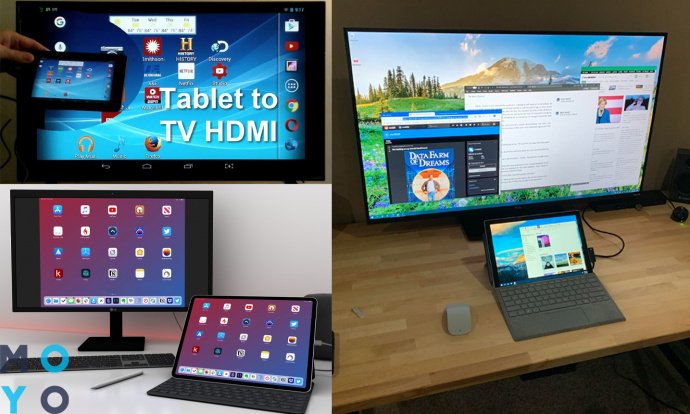
Для підключення комп’ютера до телевізора безпроводов потрібно виконати кілька простих кроків. Нижче наведено подробну інструкцію з крок за кроком, яка допоможе вам здійснити з’єднання.
Крок 1: | Переконайтеся, що ваш комп’ютер та телевізор підключені до однієї бездротової мережі Wi-Fi. Якщо ви ще не підключилися до бездротової мережі на своєму комп’ютері, перейдіть до налаштувань Wi-Fi та виберіть потрібну мережу. |
Крок 2: | На вашому телевізорі перейдіть до налаштувань підключення до Інтернету та знайдіть опцію “Додати новий пристрій”. Виберіть комп’ютер і дочекайтеся підтвердження підключення. |
Крок 3: | На вашому комп’ютері відкрийте налаштування бездротового з’єднання і перейдіть до розділу “Підключення до нового пристрою”. Знайдіть свій телевізор у списку доступних пристроїв і виберіть його для підключення. |
Крок 4: | Після успішного підключення на вашому комп’ютері з’явиться сповіщення про підтвердження з’єднання. Натисніть “Так” або “Підтвердити” для завершення процесу. |
Тепер ваш комп’ютер успішно підключений до телевізора бездротово. Ви можете насолоджуватися переглядом фільмів, фотографій і відео на великому екрані телевізора без обмежень!
Статус безпроводового підключення

Перевірте статус безпроводового підключення на вашому комп’ютері перед тим, як спробувати підключитися до телевізора. Це допоможе вам впевнитися в наявності активного з’єднання та підтвердити, що ваш комп’ютер може сполучитися з телевізором безпроводово.
Щоб перевірити статус безпроводового підключення на комп’ютері, виконайте наступні кроки:
- Перейдіть до налаштувань безпроводової мережі на вашому комп’ютері.
- Переконайтеся, що безпроводова мережа ввімкнена і активна.
- Відкрийте список доступних безпроводових мереж та переконайтеся, що ваша мережа присутня і підключена.
- Перегляньте інформацію про безпроводову мережу, зокрема сигнал сила та швидкість з’єднання. Впевніться, що сигнал сильний і швидкість з’єднання висока.
Якщо ваше безпроводове підключення працює належним чином і має сильний сигнал та швидкість з’єднання, ви готові переходити до наступного кроку – підключення до телевізора.
Якщо ваше безпроводове підключення має проблеми або відсутнє, спробуйте вирішити ці проблеми перед тим, як продовжувати. Перезавантажте роутер або спробуйте з’єднатися з іншої безпроводової мережі. Якщо проблема не вирішується, зверніться до вашого провайдера Інтернету для отримання додаткової допомоги.
Підключення комп’ютера до телевізора за допомогою Wi-Fi

Якщо ви хочете насолоджуватися відео або фотографіями, які знаходяться на вашому комп’ютері, на великому екрані телевізора, ви можете підключити ваши пристрої за допомогою Wi-Fi. Цей спосіб дає можливість транслювати зображення з комп’ютера на телевізор безпроводов. Нижче ми розповімо вам докладну інструкцію, як це зробити.
| Кроки | Інструкція |
|---|---|
| Крок 1 | Переконайтесь, що ваш комп’ютер та телевізор підключені до однієї Wi-Fi мережі. |
| Крок 2 | На вашому комп’ютері зайдіть до налаштувань Wi-Fi і знайдіть вашу Wi-Fi мережу під назвою [назва мережі]. Підключіться до цієї мережі. |
| Крок 3 | На вашому телевізорі зайдіть до налаштувань Wi-Fi і знайдіть вашу Wi-Fi мережу під назвою [назва мережі]. Підключіться до цієї мережі. |
| Крок 4 | На вашому комп’ютері зайдіть до директорії з відео чи фотографіями, які ви хочете переглянути на телевізорі. |
| Крок 5 | За допомогою програми плеєра відкрийте відео або фотографію, яку ви хочете переглянути на телевізорі. |
| Крок 6 | На вашому телевізорі зайдіть до меню джерел вхідного сигналу і знайдіть джерело, яке відповідає вашому комп’ютеру. Виберіть його. |
| Крок 7 | За декілька секунд зображення з вашого комп’ютера повинно з’явитися на екрані телевізора. Тепер ви можете насолоджуватися вмістом вашого комп’ютера на великому екрані. |
Якщо ви правильно виконали всі кроки, то ви успішно підключили комп’ютер до телевізора за допомогою Wi-Fi. Тепер ви можете насолоджуватися своїми улюбленими фільмами, відео чи фотографіями на великому екрані телевізора.
Використання відеопередавача для безпроводового з’єднання
Для безпроводового з’єднання комп’ютера з телевізором ви можете використовувати відеопередавач. Це пристрій, який допомагає передавати зображення та звук безпроводово з комп’ютера на телевізор.
Щоб використовувати відеопередавач, необхідно зробити наступні кроки:
| Крок | Дії |
|---|---|
| Крок 1 | Перевірте, чи ваш телевізор підтримує безпроводове з’єднання. Безпроводові з’єднання можуть бути підтримані за допомогою Wi-Fi або Bluetooth. |
| Крок 2 | Підключіть відеопередавач до комп’ютера за допомогою USB-порту або HDMI-кабелю, в залежності від типу відеопередавача. |
| Крок 3 | Підключіть відеопередавач до телевізора за допомогою HDMI-кабелю, вставивши один кінець кабелю в HDMI-порт телевізора, а інший кінець – в відеопередавач. |
| Крок 4 | Увімкніть відеопередавач та встановіть його в режим передачі сигналу. |
| Крок 5 | На телевізорі оберіть вхідний режим, що відповідає підключенню відеопередавача. |
| Крок 6 | Тепер ви можете безпроводово передавати зображення та звук з комп’ютера на телевізор. |
Використання відеопередавача є зручним способом підключити комп’ютер до телевізора безпроводово. Він дозволяє насолоджуватися великим екраном телевізора при перегляді відео, фільмів або презентацій з комп’ютера.