
Хром – один із найпопулярніших браузерів у світі, і він пропонує багато можливостей для персоналізації досвіду користувача. Одним з перших кроків у налаштуванні браузера є вибір домашньої сторінки, яка завантажується при запуску. Якщо ви хочете налаштувати свою домашню сторінку у хромі, цей практичний посібник надасть вам усю необхідну інформацію.
Крок 1: Відкрийте налаштування Chrome
Для початку, відкрийте веб-переглядач Chrome і натисніть на три крапки (меню) в правому верхньому куті вікна. У випадаючому меню оберіть “Налаштування”.
Крок 2: Виберіть вкладку “Вигляд”
У вікні налаштувань виберіть вкладку “Вигляд”. Тут ви зможете змінити домашню сторінку, а також вузли швидкого доступу, які відображаються при відкритті нової вкладки.
Крок 3: Налаштуйте домашню сторінку
У розділі “Домашня сторінка” ви можете вручну ввести URL-адресу, яка буде завантажуватися при запуску браузера. Також, ви можете вибрати варіант “Використовувати поточну сторінку”, якщо хочете встановити сторінку, яка відкриється при натисканні на домашню кнопку.
Примітка: Якщо вибрана сторінка не відкривається, переконайтеся, що правильно вказали URL-адресу.
Крок 4: Збережіть зміни
Після налаштування домашньої сторінки, не забудьте натиснути кнопку “Зберегти” або “Готово”, щоб зберегти зміни. Тепер, при запуску Chrome, обрана вами сторінка буде відкриватися автоматично.
Таким чином, з правильними налаштуваннями домашньої сторінки у хромі, ви зможете зробити свій простір в Інтернеті більш зручним і персоналізованим. Виконайте ці кроки та насолоджуйтесь вашим новим браузером!
Як правильно налаштувати домашню сторінку в хромі?
Крок 1: Відкрийте налаштування хрому, натиснувши на значок з трьома точками у верхньому правому куті вікна браузера, а потім виберіть “Налаштування”.
Крок 2: У розділі “Загальні налаштування” виберіть пункт “Додаткові налаштування”.
Крок 3: В розділі “Вигляд” знайдіть пункт “Домашня сторінка”.
Крок 4: За замовчуванням, хром використовує домашню сторінку “google.com”. Щоб змінити домашню сторінку, натисніть на кнопку “Змінити”.
Крок 5: У полі “URL” введіть адресу сторінки, яку ви хочете встановити як домашню. Наприклад, ви можете використати “myfavoritewebsite.com”.
Крок 6: Натисніть “Готово”, щоб зберегти зміни.
Тепер, коли ви відкриєте хром, воно автоматично відкриє вашу нову домашню сторінку. Ви також можете відкрити домашню сторінку в будь-який момент, натиснувши на кнопку “Домашня сторінка” на панелі інструментів хрому.
Ура! Тепер ви налаштували свою домашню сторінку в хромі. Насолоджуйтесь зручним доступом до ваших улюблених веб-сайтів і інформації, яка вам потрібна.
Підбір найзручніших налаштувань для вашої домашньої сторінки

Одним з основних аспектів налаштування домашньої сторінки в хромі є забезпечення зручного та ефективного користування браузером. Для цього ви можете скористатися наступними налаштуваннями:
1. Вибір пошукової системи: Установіть свою улюблену пошукову систему (наприклад, Google або Яндекс) як стандартну для пошуку.
2. Додавання закладок: Додайте на домашню сторінку ваші найбільш користувані закладки, щоб швидко отримувати доступ до часто відвідуваних веб-сайтів.
3. Встановлення фону: Прикрасьте свою домашню сторінку за допомогою власного зображення або виберіть один із доступних фонів.
4. Налаштування портфоліо: Додайте корисні віджети, такі як погода, календар або новини, щоб мати доступ до необхідної інформації одразу на домашній сторінці.
5. Встановлення шпалер: Вихідним виглядом домашньої сторінки може бути сітка з мініатюрами популярних веб-сайтів. Переконайтеся, що вибір шпалер відображає ваші інтереси і зручний для використання.
Застосовуючи ці налаштування, ви зробите свою домашню сторінку в хромі максимально зручною та персоналізованою, що дозволить вам швидко знаходити потрібні вам ресурси та отримувати інформацію, не виходячи з браузера.
Крок за кроком інструкція зі створення і налаштування домашньої сторінки в Chrome

- Відкрийте браузер Chrome та натисніть на значок меню у вигляді трьох точок у верхньому правому куті вікна.
- Виберіть пункт “Налаштування” у випадаючому меню.
- На сторінці “Налаштування” прокрутіть до розділу “З’ясувати”: пошук».
- Зробіть позначку біля налаштування “Показувати кнопку “Домашня” на панелі знарядь”.
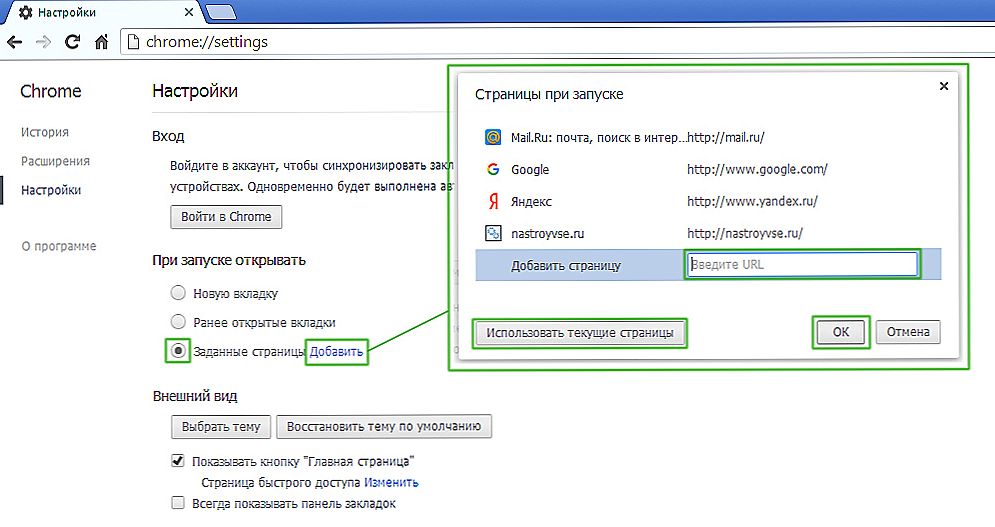
- Натисніть на текст “Змінити” поряд з “встановити сторінку” для налаштування домашньої сторінки.
- Введіть URL-адресу сторінки, яку ви хочете встановити як домашню сторінку.
- Якщо ви хочете встановити кілька сторінок, розділіть їх комами.
- Виберіть “OK”, щоб зберегти налаштування.
Тепер, коли ви відкриваєте Chrome, ви побачите свою налаштовану домашню сторінку з улюбленими сайтами та іншою корисною інформацією. Ви також можете змінити або видалити налаштування домашньої сторінки в будь-який час, повторно перейшовши до налаштувань Chrome та змінивши параметри в розділі “З’ясувати”: пошук».
Важливі рекомендації щодо налаштування домашньої сторінки в хромі
Налаштування домашньої сторінки в хромі може зробити ваш користувальницький досвід в браузері більш комфортним та зручним. Щоб забезпечити максимальну простоту та зручність при використанні хрому, ми пропонуємо наступні рекомендації:
1. Встановіть потрібну домашню сторінку
Хром дозволяє налаштувати будь-яку сторінку як домашню. Це може бути ваша улюблена пошукова система або будь-який веб-сайт, з якого ви часто користуєтесь. Щобналаштувати домашню сторінку, відкрийте налаштування хрому, перейдіть до розділу “Вигляд” і встановіть сторінку, яку ви хочете використовувати як домашню.
2. Додаткова інформація на домашній сторінці
Ви можете додати корисну інформацію на свою домашню сторінку, щоб зробити її більш функціональною. Наприклад, ви можете включити швидкий доступ до вашого поштового клієнта, соціальних мереж або закладок. Це допоможе вам економити час і швидко отримувати доступ до важливих ресурсів.
3. Персоналізуйте свою домашню сторінку
Хром дозволяє вам створювати власну унікальну домашню сторінку, встановлюючи власні фони, теми та шпалери. Ви можете вибрати будь-яке зображення або свій власний дизайн, щоб зробити свою домашню сторінку особистішою і приємною для очей.
4. Використання закладок
Хром дозволяє вам зберігати ваші улюблені веб-сторінки як закладки, щоб мати до них швидкий доступ з домашньої сторінки. Ви можете організувати закладки у папки або групи, щоб з легкістю знайти необхідні вам ресурси.
5. Використання швидких доступів

Хром надає можливість створювати швидкі доступи до важливих веб-сторінок на домашній сторінці. Ви можете створювати ярлики для часто використовуваних сторінок, додавати їх до робочого столу або стартового екрана, щоб вони були завжди під рукою.
Дотримуючись цих рекомендацій, ви зможете налаштувати вашу домашню сторінку в хромі так, що вона стане ідеальною для вас та зробить ваш користувальницький досвід у браузері максимально зручним та приємним.