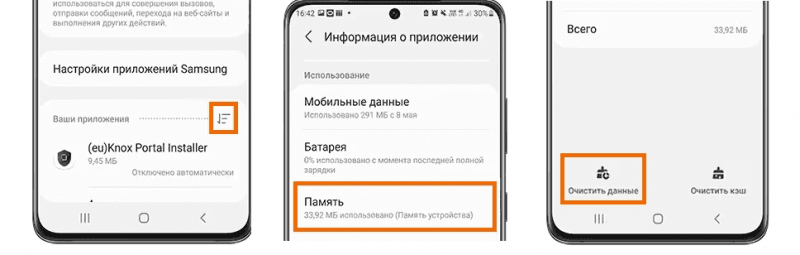
Під час користування комп’ютером або мобільними пристроями накопичується велика кількість додатків, які можуть бути зайвими або більше не використовуються. Їх видалення допоможе звільнити місце на пристрої і покращити його продуктивність. Однак, важливо знати, як правильно видаляти програми, щоб уникнути проблем з пристроєм. У цій статті ми розповімо вам, як здійснити цей процес крок за кроком.
Крок 1: Перевірте додаток
Перед видаленням додатку варто перевірити, чи він дійсно більше не потрібен вам. Наведені нижче кілька критеріїв допоможуть прийняти рішення:
- Чи використовуєте ви додаток регулярно?
- Чи можна замінити його іншими функціями свого пристрою?
- Чи впливає на додаток безпека пристрою?
- Чи є у додатка великі обсяги даних або він займає багато місця на пристрої?
Якщо відповіді на ці питання вказують на те, що вам не потрібно додатку, ви можете переходити до наступного кроку.
…
Відкрити налаштування пристрою

Перш за все, натисніть на значок “Налаштування”, який зазвичай зображений як шестерні, на вашому екрані додатків.
Після того, як ви натиснете на цей значок, ви увійдете в меню “Налаштування”.
У меню “Налаштування” ви можете знайти різні пункти, які ви можете налаштувати на своєму пристрої. Ці пункти можуть включати безпеку, мережу, звук, дисплей та інші.
Для видалення додатка з вашого пристрою, ви можете знайти пункт “Додатки” або “Додатки та управління програмами” у меню “Налаштування”.
Після того, як ви відкриєте цей пункт, ви побачите перелік всіх встановлених додатків на вашому пристрої.
Натисніть на додаток, який ви хочете видалити, і знайдіть кнопку “Видалити”. Натисніть цю кнопку, і додаток буде повністю видалений з вашого пристрою.
Не забудьте перевірити, чи ви дійсно хочете видалити цей додаток, оскільки весь його вміст буде безповоротно видалено разом з додатком.
Це весь процес відкриття налаштувань пристрою і видалення додатків з вашого пристрою.
Обрати “Додатки” у меню налаштувань
Щоб видалити додаток, спочатку потрібно зайти у налаштування свого пристрою. Для цього:
- Відкрийте меню налаштувань, натиснувши на іконку шестеренки або перейшовши у розділ “Налаштування” на вашому пристрої.
- Прокрутіться вниз і натисніть на пункт “Додатки”.
Тепер ви знаходитесь у розділі “Додатки”. Тут ви можете налаштовувати та керувати всіма встановленими додатками на вашому пристрої. Щоб видалити додаток, оберіть його зі списку. Якщо ви не можете знайти додаток, прокрутіться вниз, де буде кнопка “Більше” або “Деталі”, натисніть на неї і розгорніть список усіх встановлених додатків.
Знайшовши потрібний додаток, натисніть на нього, і ви побачите додаткові параметри та дії, пов’язані з цим додатком. Серед них буде й опція “Видалити” або “Деінсталювати”. Натисніть на цю опцію, і підтвердьте своє рішення, якщо з’явиться попередження.
Зауважте, що деякі системні додатки не можуть бути видалені. У таких випадках опція “Видалити” або “Деінсталювати” буде недоступною. Ви можете відключити такі додатки, проте їх повністю видалити неможливо.
Після підтвердження видалення, додаток буде повністю видалений з вашого пристрою. Ви також можете повторити цей процес для інших додатків, які ви бажаєте видалити.
Таким чином, ви можете видаляти додатки з вашого пристрою, які вам більше не потрібні або не використовуються.
Знайти додаток, який потрібно видалити
Перш ніж видаляти додаток з вашого пристрою, важливо знайти сам додаток на екрані вашого смартфона або планшета. Зазвичай додатки можна знайти на головному екрані або на інших сторінках додатків.
Щоб знайти потрібний додаток, потрібно провести шукання на екрані. Для цього потрібно розташувати пальці на екрані і змахнути їх зліва направо або справа наліво. Також можна скористатися докладним списком додатків, щоб знайти потрібний додаток за алфавітом або виконавчою функцією.
Якщо ви використовуєте іншу марку смартфона, то процедура пошуку додатків може трохи відрізнятися. Проте перепрошуємо, не можемо надати конкретні інструкції для кожного пристрою, оскільки вони мають свої власні унікальні можливості й особливості.
Торкнутися “Видалити” та підтвердити дію
Якщо ви вирішили видалити додаток, перейдіть до додатку, який ви хочете видалити.
1. Знайдіть на екрані свого пристрою значок додатка та торкніться його.
2. Коли додаток відкриється, ви побачите кілька варіантів, пов’язаних з цим додатком.
3. Торкніться кнопки “Видалити”.
4. На екран з’явиться підтверджувальне повідомлення з питанням, чи ви дійсно хочете видалити додаток. Якщо ви впевнені, що хочете видалити його, торкніться кнопки “Так” або “Видалити”.
5. Зачекайте кілька секунд, поки пристрій видаляє додаток.
6. Після видалення додаток зникне з екрану пристрою.
Тепер ви знаєте, як правильно видаляти додатки з вашого пристрою. Пам’ятайте, що деякі додатки можуть бути важливими для нормальної роботи системи, тому будьте обережні та уважні при видаленні додатків.