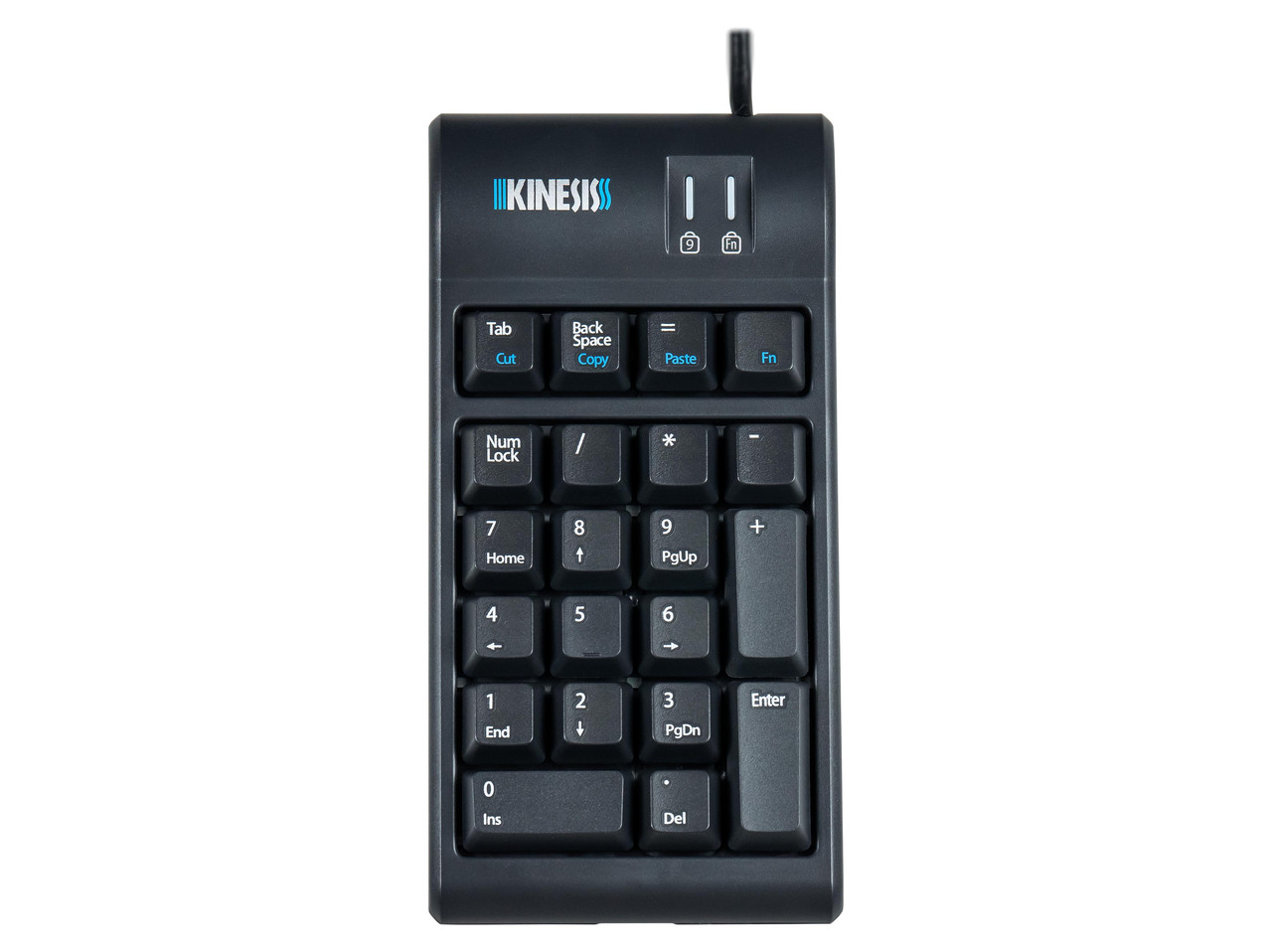
Калькулятор – це незамінний інструмент для виконання різних обчислень. Він допомагає нам швидко виконувати арифметичні операції і розв’язувати математичні задачі. У багатьох комп’ютерах, смартфонах та планшетах вже є вбудований калькулятор, але дещо іншою може бути ситуація зі звичайним настільним комп’ютером. Тож, як увімкнути його, якщо він не знаходиться у доступних програмах? Давайте розберемось!
Крок 1: Відкриття пошуку

Першим кроком є відкриття меню “Пуск”. Це можна зробити шляхом натиснення на кнопку “Пуск”, розташовану в лівому нижньому куті екрану або за допомогою клавіші “Win”. Потім потрібно ввести слово “калькулятор” у поле пошуку, яке з’явиться.
Крок 2: Запуск калькулятора
Після введення слова “калькулятор” із списку, який з’явиться, виберіть програму “Калькулятор”. Якщо ви все виконали правильно, відобразиться іконка калькулятора. Натисніть на неї, щоб запустити програму.
Крок 3: Використання калькулятора
Ура! Ви увімкнули калькулятор. Тепер ви можете використовувати його для виконання різних обчислень. Калькулятор має велику кількість функцій: від простих арифметичних операцій до розрахунку складних математичних виразів. Натискайте на клавіші з цифрами та арифметичними символами, щоб виконувати операції. Також ви можете менювати режими калькулятора та користуватися додатковими функціями, які надає програма. Успіхів у використанні калькулятора!
Знання використання калькулятора – це важлива навичка у сучасному світі. Вони допомагають нам бути ефективними у розв’язанні різних математичних задач. Тому, пам’ятайте, що увімкнути звичайний калькулятор легко: відкрийте пошук, знайдіть програму “Калькулятор” та радійте легкості виконання арифметичних операцій!
Увімкнення звичайного калькулятора
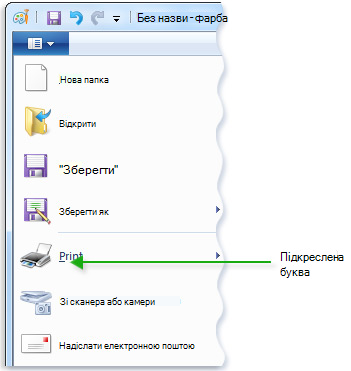
Щоб увімкнути звичайний калькулятор на вашому комп’ютері, виконайте наступні кроки:
Знайдіть іконку “Пуск”: Іконка “Пуск” зазвичай знаходиться в лівому нижньому куті екрана, біля панелі завдань. Якщо ви не бачите іконку “Пуск”, спробуйте натиснути кнопку “Windows” на клавіатурі.
Відкрийте “Калькулятор”: Після відкриття меню “Пуск” ви побачите ряд вкладок з різними програмами. Увійдіть в категорію “Аксесуари” і знайдіть “Калькулятор”. Клікніть на нього мишею, щоб відкрити програму.
Користуйтеся калькулятором: Після відкриття калькулятора ви побачите стандартний інтерфейс підрахунків. Введіть числа, використовуйте математичні оператори і натисніть кнопку “=” для отримання результату.
Зауважте, що шлях до калькулятора може відрізнятися залежно від версії операційної системи Windows, яку ви використовуєте. Ви також можете шукати калькулятор за допомогою функції пошуку “Калькулятор” в меню “Пуск”.
Крок 1: Знайдіть кнопку “Пуск”
1. Наведіть курсор миші на панель завдань, що знаходиться на дні екрана.
2. Заразу після панелі задач може бути кнопка з логотипом Windows або просто кнопка “Пуск”.
3. Натисніть кнопку “Пуск”, щоб відкрити меню вибору.
4. З’явиться вікно зі списком програм, серед яких слід знайти іконку калькулятора.
5. Виберіть іконку калькулятора, щоб відкрити програму.
Примітка: Якщо ви не знайшли кнопку “Пуск” на панелі завдань, спробуйте натиснути клавішу “Windows” на клавіатурі, щоб викликати меню “Пуск”.
Крок 2: Клікніть на “Панель керування”
Після того, як ви розпочали процес увімкнення звичайного калькулятора, потрібно буде знайти і клікнути на “Панель керування” на вашому комп’ютері. Цей елемент керування дозволить вам доступатися до різних налаштувань та функцій вашої операційної системи.
Якщо ви не знаєте, як знайти “Панель керування”, ось декілька можливих варіантів:
- Натисніть на кнопку “Пуск” у лівому нижньому куті екрана і перейдіть до розділу “Панель керування”.
- Клікніть правою кнопкою миші на кнопку “Пуск” і оберіть опцію “Панель керування” зі списку.
- Відкрийте меню “Пошук” у верхній частині екрана і введіть “Панель керування”. Коли вона з’явиться у списку результатів, клікніть на неї.
Якщо ви успішно знайшли “Панель керування”, просто клікніть на неї, щоб відкрити вікно з різними налаштуваннями вашої операційної системи.
Крок 3: Виберіть “Додаткові інструменти”
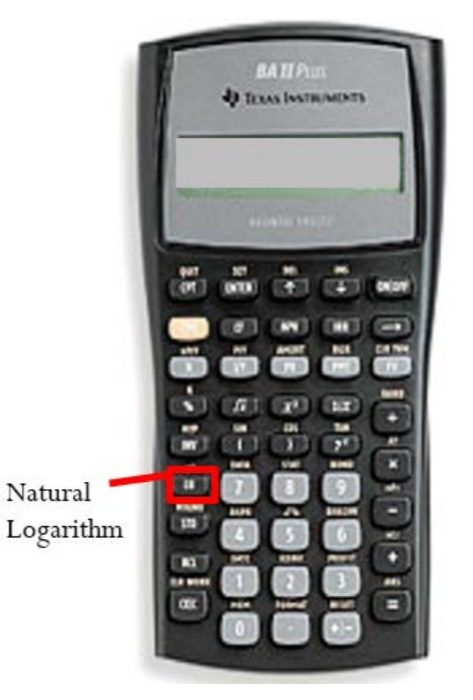
Після відкриття головного меню калькулятора слід знайти та натиснути на вкладку “Додаткові інструменти”. Зазвичай, ця вкладка знаходиться зверху або знизу меню, але точне розташування може різнитися залежно від версії калькулятора або операційної системи.
Якщо ви не можете знайти “Додаткові інструменти” самостійно, ви можете використовувати функцію пошуку в меню, натиснувши на ікону лупи або введіть пошуковий термін у поле пошуку. Після натискання на вкладку відкриється список додаткових інструментів, з якими ви можете працювати.
Серед “Додаткових інструментів” можуть бути функції, такі як перетворення валют, лінійний калькулятор, калькулятор дати та інші корисні розрахунки. Виберіть потрібну вам функцію, натиснувши на неї, і насолоджуйтесь зручними можливостями “Додаткових інструментів” вашого калькулятора.