
Паїнт – це безкоштовна програма для редагування зображень, яка постачається з операційною системою Windows. Вона дозволяє нам виконувати багато різних завдань, зокрема, редагувати колір, розмір та фон зображення. У цій статті ми розглянемо, як перетворити біле тло на прозорий фон у програмі Паїнт.
Перш ніж розпочати процес видалення білого тла, впевніться, що ви маєте оригінальне зображення з білим фоном, яке потрібно змінити. Для цього відкрийте зображення у програмі Паїнт. Далі слідкуйте за наступними кроками.
- Виберіть інструмент “Ластик” у верхньому меню. Він знаходиться поряд з інструментом “Олівець” і має значок гумки.
- Встановіть товщину ластиком за допомогою ползунка “Товщина” у верхньому меню.
- Клацніть на білих пікселях тла у зображенні та почніть їх видаляти. Ластик буде забирати кольори зазначених пікселів, перетворюючи їх у прозорі.
- Продовжуйте видаляти білі пікселі до того часу, поки не задовільнитеся результатом. Якщо ви зіткнулися з важкодоступними ділянками або помилково видалили занадто багато, скористайтеся інструментом “Відміна” у верхньому меню, щоб відмінити останні дії і спробувати знову.
Як тільки ви закінчите видалення білого тла, збережіть зображення у форматі PNG або GIF. Ці формати збережуть прозорість, відтворюючи прозорий фон. Тепер ви можете використовувати зображення з новим прозорим фоном у своїх проектах, рекламних матеріалах або презентаціях.
Зверніть увагу, що рекомендується зберегти оригінал зображення з білим фоном у випадку, якщо ви пізніше захочете відновити його або змінити фон на інший колір.
Паїнт – простий інструмент для редагування зображень, який може бути корисним у великій кількості ситуацій. Дотримуйтеся цього детального посібника, щоб швидко і легко видалити біле тло та створити прозорий фон у програмі Паїнт.
Покрокова інструкція для видалення білого фону в Паїнті
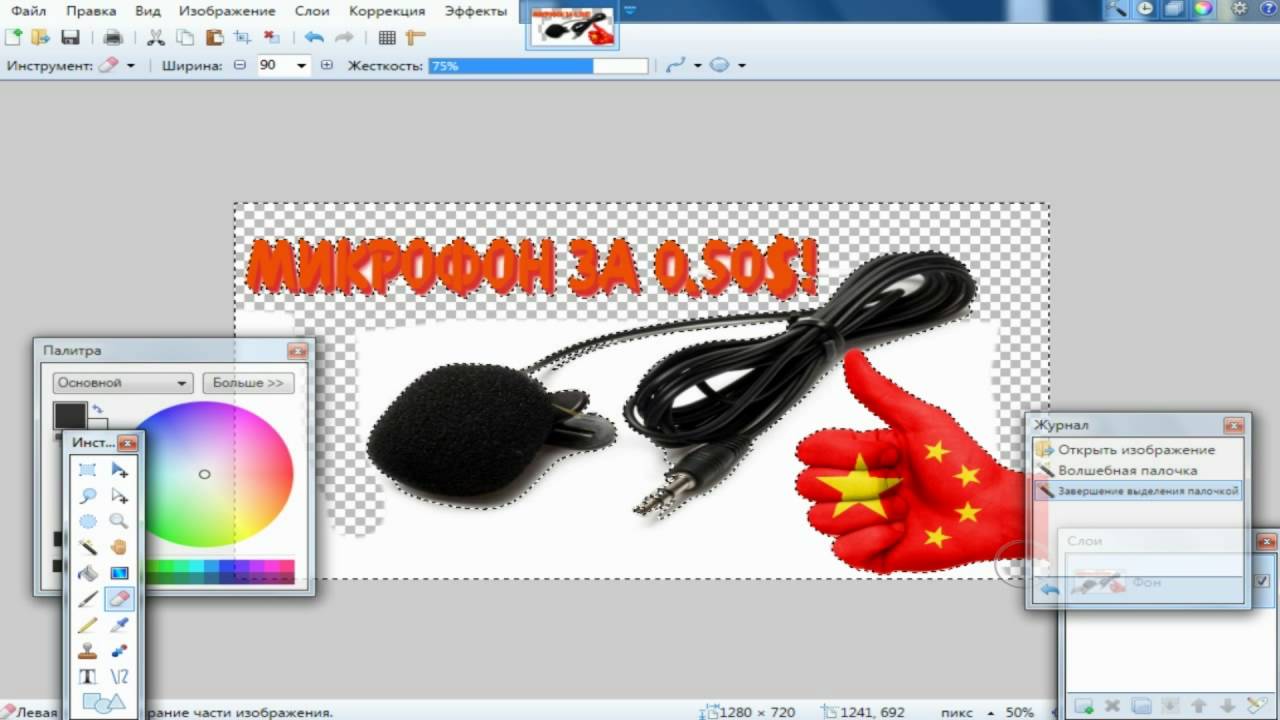
Видалення білого фону в графічному редакторі Паїнт може стати необхідним при створенні фотомонтажів, колажів або для створення ілюстрацій з прозорим фоном. Для виконання цієї задачі вам знадобиться функція “Ластик” та зручні інструменти для виділення.
Крок 1: Відкрийте зображення, з яким ви плануєте працювати, у програмі Паїнт.
Крок 2: Виберіть інструмент “Ластик” з панелі інструментів.
Крок 3: Виберіть поле “Форма ластика” у верхній частині вікна інструментів та оберіть “Прямокутний” або “Круглий” варіант, залежно від того, який саме формат виділення має білий фон.
Крок 4: Налаштуйте розмір та жорсткість ластикової кисті, використовуючи відповідні ползунки на панелі інструментів. При необхідності, спробуйте різні комбінації, щоб отримати найкращий результат.
Крок 5: Утримуючи ліву кнопку миші, почніть стирати білий фон, починаючи з невеликої ділянки. Рухайте ластик вздовж контуру виділення, зарисовуючи білий фон. За потреби, збільшуйте або зменшуйте масштаб зображення, щоб зручно проводити виділення.
Крок 6: Продовжуйте стирати білий фон, поки не досягнете бажаного результату. Досягнутий ефект можна перевірити, відключивши шар з фоном, якщо такий існує.
Крок 7: Переконайтесь, що виділення білого фону є рівномірним та без дефектів. Якщо виявляться непотрібні деталі на фото або інші недоліки, ви можете їх покращити за допомогою інших інструментів, наприклад “Кишенькові олівці” або “Кисті”.
Крок 8: Збережіть результат своєї роботи у відповідному форматі зображення з підтримкою прозорості, наприклад PNG або GIF. Щоб зробити фон дійсно прозорим, переконайтеся, що використовуєте формат, що підтримує альфа-канал.
За допомогою інструментів Паїнт ви можете легко видалити білий фон з зображень, створити графічні ефекти та додати прозорість. Спробуйте різні набори налаштувань, щоб досягти найкращого результату та досягти бажаних графічних ефектів.
Відкрийте зображення в Паїнті
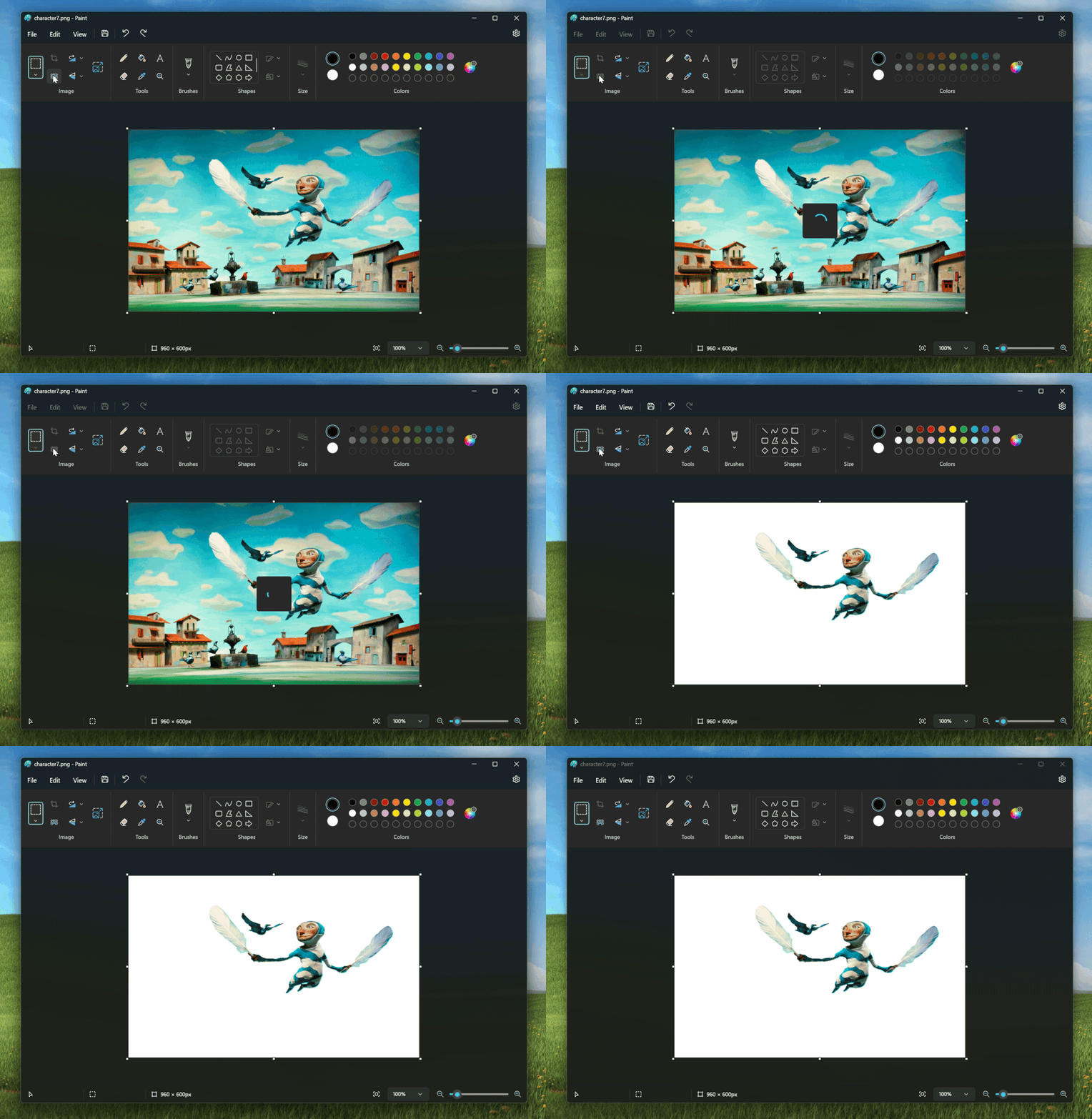
Першим кроком у видаленні білого тла з зображення в Паїнті є відкриття самого зображення. Для цього виконайте наступні дії:
- Запустіть програму “Паїнт”. Зазвичай вона доступна в меню “Пуск” на комп’ютері з операційною системою Windows.
- У верхньому лівому куті вікна програми натисніть на кнопку “Файл”.
- У випадаючому меню оберіть опцію “Відкрити”.
- Відкриється вікно вибору файлів, де ви повинні знайти і обрати зображення, з яким ви хочете працювати.
- Після вибору зображення натисніть на кнопку “Відкрити” у нижньому правому куті вікна.
- Обране зображення з’явиться на екрані вікна програми “Паїнт” і готове до подальшої роботи з ним.
Тепер, коли зображення відкрито, ви можете перейти до наступних кроків по видаленню білого тла і редагуванню зображення в Паїнті.
Оберіть інструмент “Багатокутник”
Щоб видалити біле тло в Паїнті, спочатку вам потрібно відкрити зображення, з якого ви хочете видалити тло. Переконайтеся, що ви вибрали режим “Редагувати” у верхньому меню.
Потім приступайте до вибору інструменту “Багатокутник”. Його можна знайти у верхній панелі інструментів вигляду прямокутника з лініями, вказаними по всіх його сторонах.
При виборі цього інструменту у вас з’явиться можливість створити багатокутникову область навколо ділянки зображення, яку ви хочете видалити. Протягніть курсор миші згідно з контуром тієї області, яку ви бажаєте виділити.
Як тільки ви закінчите малювання багатокутника, усі об’єкти всередині виділеної області стануть активними, і ви зможете виконати різні операції з ними.
Зверніть увагу, що якщо вам потрібно видалити біле тло, вам потрібно вибрати багатокутник, який охоплює весь білий простір навколо об’єкту на зображенні. Зараз ви можете продовжити наступний крок і виконати бажану операцію над виділеною областю.
Виділіть область з білим тлом
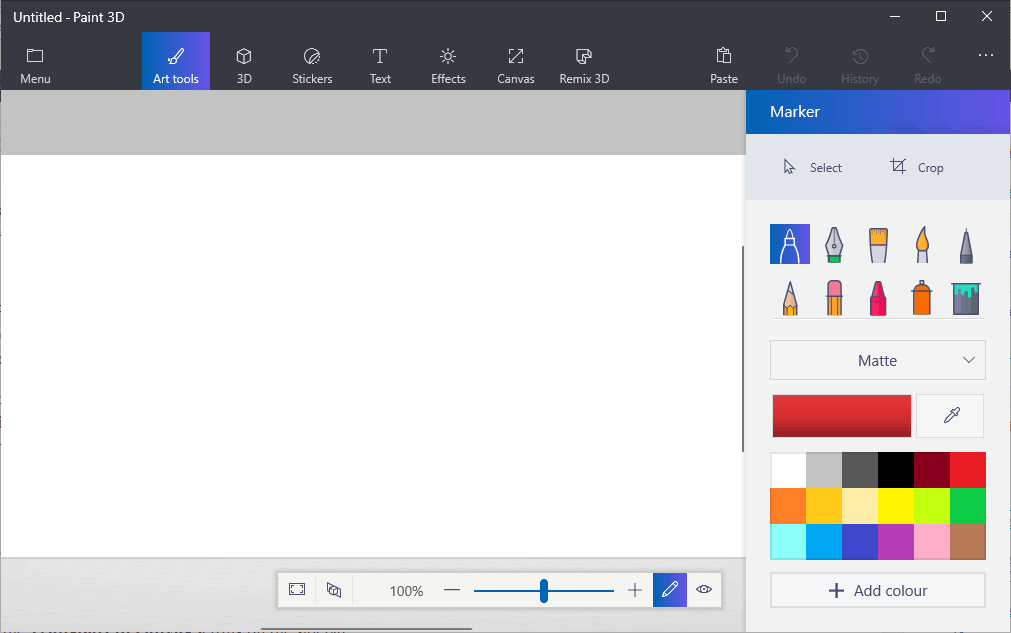
Щоб виділити область з білим тлом в програмі Паїнт, слід скористатися інструментами виділення.
1. Запустіть програму Паїнт та відкрийте зображення, з якого ви хочете видалити біле тло.
2. Виберіть інструмент “Виділити” з панелі інструментів.
3. Оберіть перемикач з налаштуванням “Прямокутне виділення”.
4. Наведіть курсор на один із кутків області, яку ви хочете виділити.
5. Натисніть і утримуйте кнопку миші, перетягуючи курсор до протилежного кутка.
6. Відпустіть кнопку миші, щоб завершити виділення.
7. Усю область з білим тлом буде виділено.
8. Ви можете скопіювати виділену область в буфер обміну або вставити її в новий документ.
9. Якщо потрібно, ви можете редагувати виділену область, наносячи зміни на існуючі рисунки або додавати нові елементи.
10. Після завершення редагування, ви можете зберегти зображення без білого тла, використовуючи опцію “Зберегти як” і обравши відповідний формат файлу.