
Калькулятор – це корисний інструмент, який допомагає вирішувати математичні задачі швидко і просто. Відмінність калькулятора від звичайного обчислювального пристрою полягає в тому, що його можна використовувати безпосередньо на екрані смартфона або комп’ютера. Якщо ви тільки-но почали користуватися калькулятором і не знаєте, як його вмикається, ця стаття для вас.
Першим кроком до вмикання калькулятора є знаходження його на вашому смартфоні або комп’ютері. Зазвичай, на смартфонах калькулятор можна знайти серед інших додатків на головному екрані або в меню програм. Натисніть на іконку калькулятора, щоб запустити його.
На комп’ютерах операційна система Windows має установлений вбудований калькулятор, який можна знайти в меню “Пуск” або шляхом пошуку. Просто натисніть на іконку калькулятора, щоб відкрити його.
Примітка: інструкції для вмикання калькулятора можуть відрізнятися залежно від вашого смартфона або операційної системи комп’ютера. У разі, якщо ви не можете знайти калькулятор або його немає на вашому пристрої, ви можете завантажити калькулятор з інтернету або знайти альтернативну програму.
Як вмикати калькулятор?
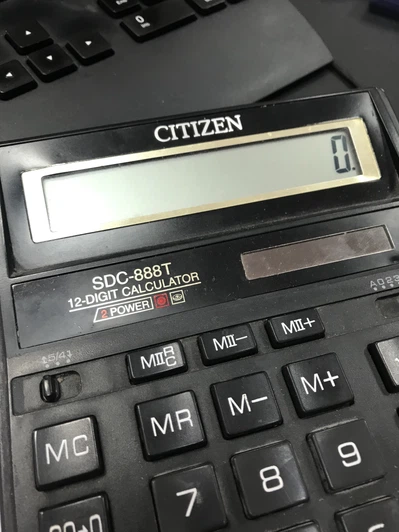
- Переконайтесь, що ваш комп’ютер або пристрій увімкнутий.
- Знайдіть піктограму калькулятора на робочому столі або у списку програм і двічі клацніть по ній.
- Після натискання на піктограму калькулятора, програма має запуститись на вашому екрані.
Якщо ви користуєтесь мобільним телефоном або планшетом, то процес може трохи відрізнятися:
- Перейдіть до головного екрану або меню свого пристрою.
- Знайдіть піктограму калькулятора.
- Торкніться піктограми калькулятора, щоб запустити програму.
Таким чином, вмикання калькулятора – це проста задача, що виконується всього за кілька кроків. За допомогою цієї програми ви зможете проводити математичні обчислення швидко і зручно.
Проста інструкція для початківців
Основний крок у включенні калькулятора – знайти його кннопку в меню вашого пристрою. Зазвичай ця кнопка має символ калькулятора на ній.
Після знаходження кнопки, натисніть на неї один раз. З’явиться екран калькулятора з кнопками та дисплеєм.
Для початку обчислень, введіть числа та математичну операцію на дисплей. Дисплей є місцем, де ви бачите числа, які ви вводите, а також результат вашого обчислення.
Після введення чисел та операції, натисніть кнопку знаку дорівнює (=). Калькулятор здійснить обчислення та покаже результат на дисплеї.
Щоб продовжити обчислення з новими числами та операціями, повторіть кроки введення та обчислення.
Застосування функцій калькулятора може варіюватися залежно від моделі пристрою. Детальну інформацію щодо функцій та можливостей вашого калькулятора ви можете знайти у посібнику користувача або на веб-сайті виробника.
Шаг 1: Початкові налаштування
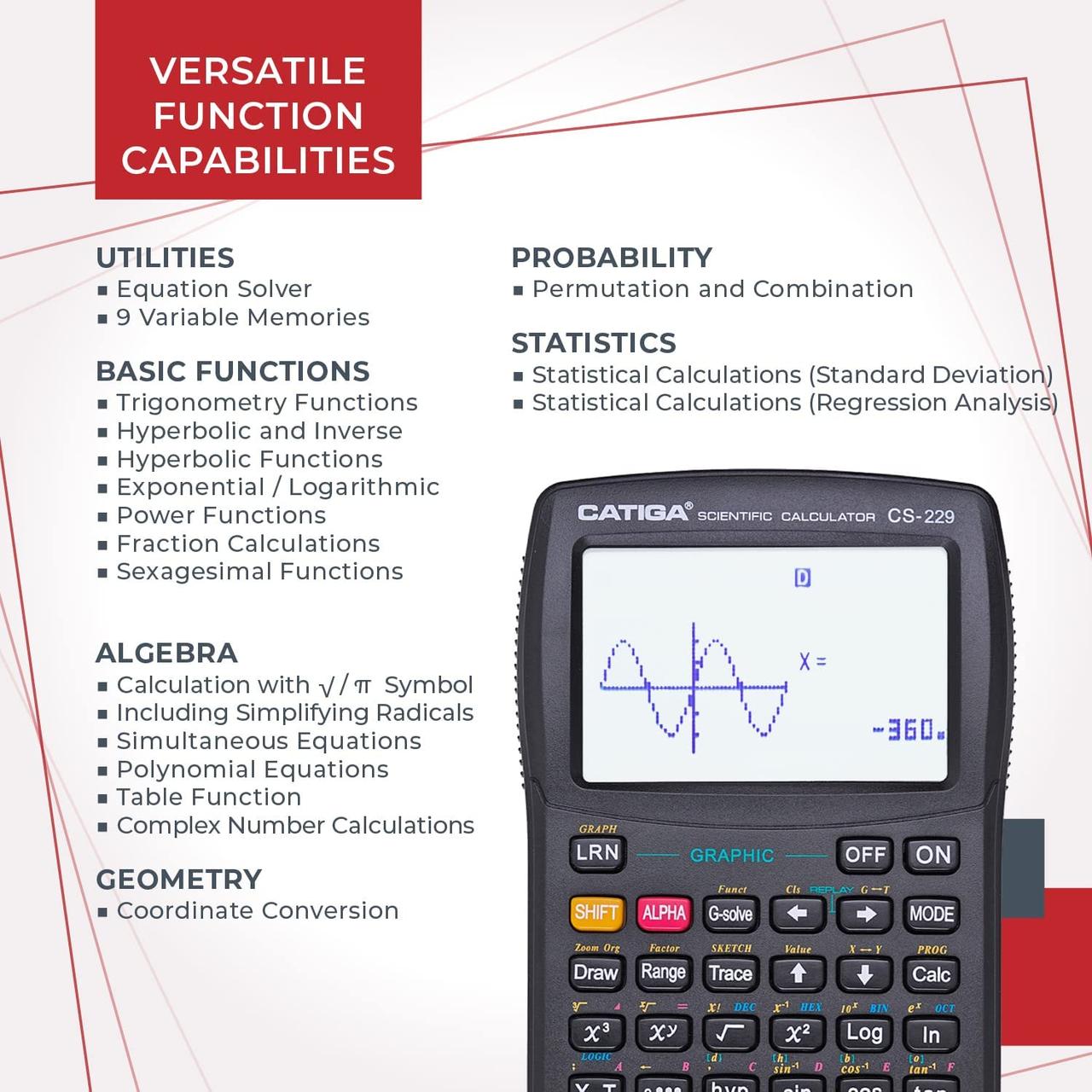
Перш за все, для початку користування калькулятором потрібно відкрити його на своєму пристрої. Це можна зробити, натиснувши на значок калькулятора на домашньому екрані або шляхом пошуку за допомогою пошукової панелі.
Якщо калькулятор відкрився, переконайтесь, що він працює в режимі “Стандартний”. Цей режим найпоширеніший і підходить для більшості типів обчислень.
Примітка: Якщо ви використовуєте калькулятор вперше, можливо, потрібно буде відслідкувати інструкції по першому запуску, які надаються додатком. Зазвичай це включає встановлення деяких базових налаштувань.
Обов’язково переконайтеся, що на калькуляторі є достатня енергія. Якщо калькулятор заряджений від батареї, переконайтеся, що батарея достатньо заряджена для роботи. Якщо мова йде про калькулятор на комп’ютері або смартфоні, переконайтеся, що пристрій заряджений або підключений до джерела живлення.
Після цих початкових налаштувань ви готові до використання калькулятора.
Як налаштувати калькулятор перед використанням
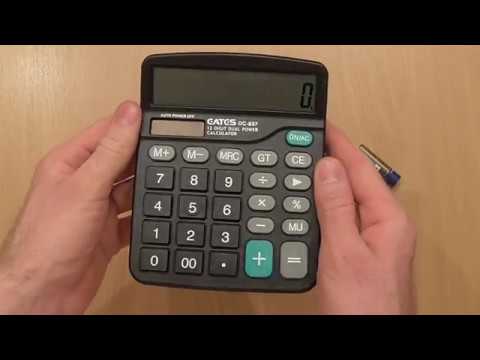
Перш ніж почати використовувати калькулятор, необхідно зробити кілька налаштувань.
Ось кроки, які потрібно виконати для налаштування калькулятора:
| Крок 1: | Перевірте, чи калькулятор має достатньо енергії. Переконайтеся, що батарейки належним чином встановлені, або підключіть калькулятор до електричної розетки. |
| Крок 2: | Переконайтеся, що калькулятор правильно відображає дату і час. Потрібно перевірити, чи встановлені поточна дата та час вірно. |
| Крок 3: | Встановіть представлення чисел на калькуляторі. За допомогою налаштувань (якщо це можливо) виберіть необхідну систему числення, яку ви хочете використовувати (десяткову, двійкову, шістнадцяткову тощо). |
| Крок 4: | З’ясуйте, як на калькуляторі відображаються розрахунки. Налаштуйте тип виводу результатів (звичайний, науковий, інженерний тощо) відповідно до ваших потреб. |
Після виконання цих простих кроків ваш калькулятор буде готовий до використання.
Шаг 2: Вибір режиму
Після того, як ви вмикнули свій калькулятор, на дисплеї з’явиться початковий екран з числами та математичними знаками. Для початку обчислень вам потрібно вибрати режим, в якому ви будете працювати.
На боковій панелі калькулятора зазвичай розташовані кнопки, які позначають різні режими роботи. Зазвичай це включає основні режими, такі як додавання, віднімання, множення та ділення.
Для вибору режиму просто натисніть на відповідну кнопку. Після цього на дисплеї калькулятора з’явиться індикатор обраного режиму, що допоможе вам відслідковувати ваші обчислення.
Якщо ви бажаєте змінити режим в процесі роботи, просто натисніть на іншу кнопку з режимом. Калькулятор автоматично змінить режим та підготується для нових обчислень.
Зверніть увагу: на деяких калькуляторах можуть бути додаткові режими, які можна вибрати. Наприклад, наукові калькулятори часто мають режим виконання складних математичних операцій, таких як піднесення до степеня або взяття кореня. Якщо вам потрібні такі функції, пошукайте кнопки з відповідними позначками на боковій панелі калькулятора.
У цьому кроці ви обрали режим, в якому калькулятор буде проводити обчислення. Тепер ви готові до наступних кроків з використання калькулятора.