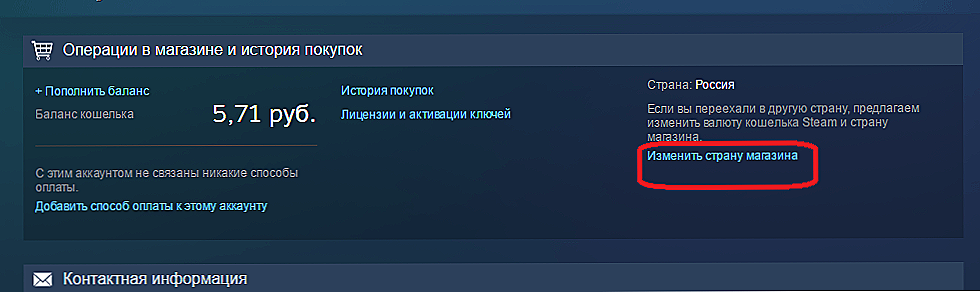
Стім — одна з найпопулярніших платформ для геймінгу, яка має безліч можливостей для інтерактивної спільноти. Багато гравців об’єднуються в різні групи, щоб спілкуватися, ділитися досвідом та знаходити партнерів для спільної гри. Кожна група має свій унікальний тег, який дозволяє легко впізнати учасників групи в ігровому лобі та на форумі. Якщо ви бажаєте змінити тег групи в стімі, то ми підготували для вас пошагову інструкцію.
Крок 1: Зайдіть у профіль
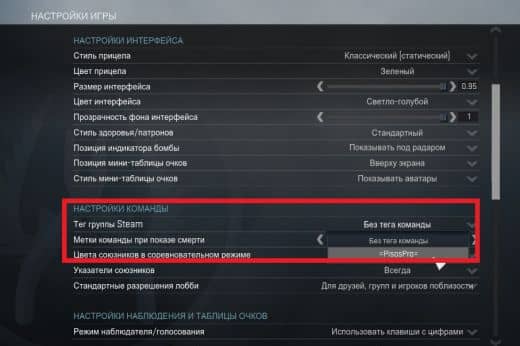
Перший крок для зміни тегу групи – зайти у свій профіль в стімі. Це можна зробити, клікнувши на своє ім’я в правому верхньому куті екрану. Під вашим ніком з’явиться випадаюче меню, в якому ви повинні обрати опцію “Профіль”.
Крок 2: Виберіть групи
Після переходу на сторінку вашого профілю, ви побачите різні вкладки. Потрібно відкрити вкладку “Групи”. Ця вкладка знаходиться зліва внизу під вашою аватаркою. Клікніть на неї, щоб перейти до сторінки зі списком усіх ваших груп.
Крок 3: Редагувати тег групи
У рядку груп, наведіть курсор на назву групи, таглайн якої ви бажаєте змінити. Після цього в правому верхньому куті рядка з’явиться іконка з трьома крапками. Клікніть на цю іконку, щоб відкрити меню редагування групи. У меню виберіть опцію “Редагувати груповий тег”.
Крок 4: Змініть тег групи

Відкриється вікно редагування тега групи, де ви зможете ввести новий тег. Обережно введіть бажаний новий тег та клікніть на кнопку “Зберегти”. Після цього ви побачите, що тег групи змінився. Ви також можете змінити колір тегу, натиснувши на опцію “Змінити колір”, що знаходиться під полем з введенням нового тегу.
Це була пошагова інструкція про те, як змінити тег групи в стімі. Тепер ви зможете з легкістю змінювати свій тег та підкреслювати свою належність до різних груп в геймінговому середовищі.
Крок 1: Вхід в обліковий запис Steam
Перш за все, відкрийте веб-браузер і перейдіть на офіційний сайт Steam за посиланням https://store.steampowered.com/.
На головній сторінці сайту знайдіть кнопку “Увійти” у верхньому правому куті і натисніть на неї.
Ви будете перенаправлені на сторінку входу в обліковий запис Steam. Тут ви можете увійти, використовуючи існуючий обліковий запис Steam або створити новий.
Якщо у вас вже є обліковий запис Steam, введіть вашу адресу електронної пошти і пароль від облікового запису, а потім натисніть кнопку “Увійти”.
Якщо у вас немає облікового запису Steam, натисніть на посилання “Створити обліковий запис” і дотримуйтеся вказівок для створення нового облікового запису.
Крок 2: Перехід до групи
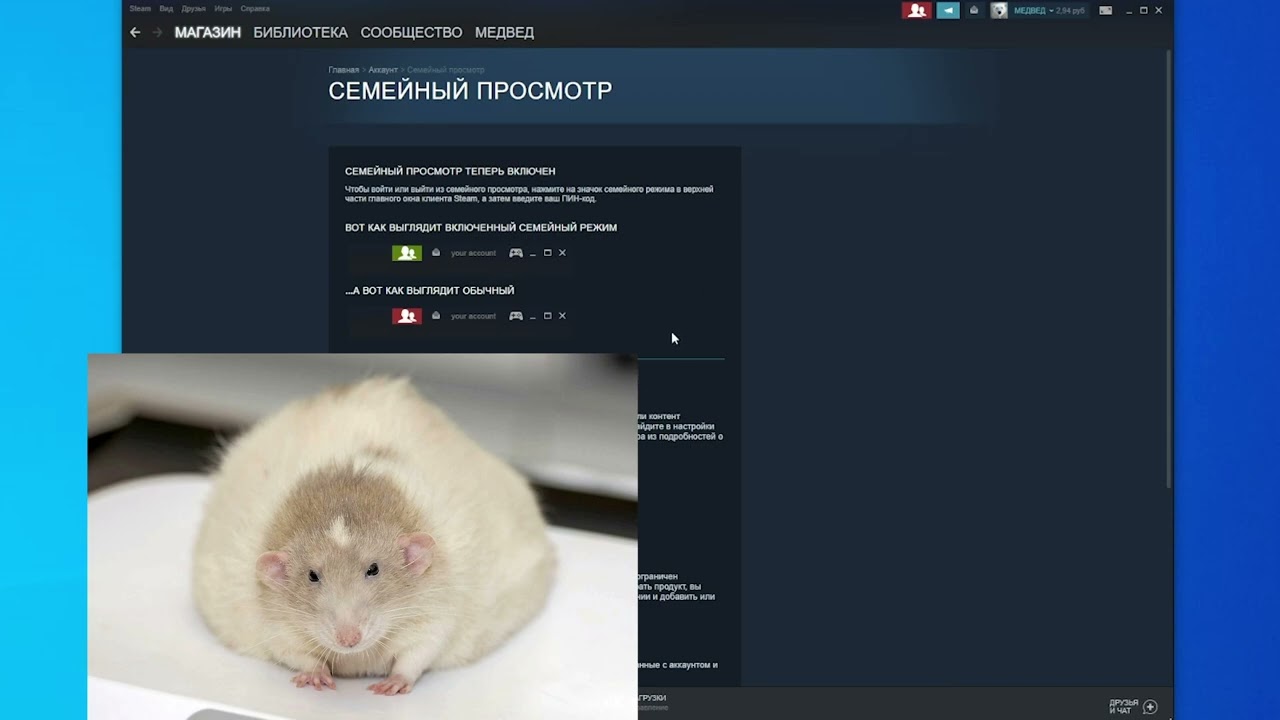
Для того, щоб змінити тег групи в стімі, вам потрібно:
- Зайти в свій профіль на платформі Steam.
- У верхній навігаційній стрічці знайти вкладку “Спільнота” та натиснути на неї.
- Після цього у випадаючому меню виберіть пункт “Групи”.
- Відкриється сторінка зі списком груп, в яких ви є учасником. Знайдіть ту групу, для якої потрібно змінити тег, та натисніть на її назву.
- Тепер ви перейшли на сторінку цієї групи. У правому верхньому куті знайдіть кнопку з поточним тегом групи. Натисніть на неї.
- Відкриється вікно з можливими тегами. Оберіть тег, який вам подобається, та натисніть на нього.
- Тег групи буде змінений! Тепер ви можете повернутися до головної сторінки групи або продовжити редагування інших параметрів групи.
Зверніть увагу: тег групи можна змінювати, якщо ви є її адміністратором або модератором. Деякі групи можуть мати обмеження щодо зміни тега.
Крок 3: Зміна тегу групи

Щоб змінити тег своєї групи в Стімі, вам потрібно:
1. Увійти до вашого акаунту в Стімі.
2. Перейти на сторінку своєї групи.
3. Натиснути кнопку “Змінити налаштування групи”.
4. Обрати вкладку “Інформація про групу”.
5. Знайти поле “Тег групи” і натиснути на кнопку “Змінити”.
6. Уведіть новий тег групи та натисніть “Зберегти зміни”.
Зверніть увагу, що тег групи може містити лише букви латинського алфавіту, цифри та деякі спеціальні символи. Ви також не можете змінити тег групи, якщо він уже зайнятий іншою групою.